1. 반복이가 하는 일
회사 시스템에 거래처 300건을 등록해야 한다고 해 봅시다. 사람은 이렇게 합니다.
① 거래처명 칸을 클릭한다 → ② 엑셀에서 복사한 이름을 붙여넣는다 → ③ Tab을 눌러 다음 칸으로 간다 → ④ 코드를 붙여넣는다 → ⑤ 저장 버튼을 누른다 → ⑥ 화면이 바뀔 때까지 잠깐 기다린다 → 다음 건도 똑같이…
반복이는 이 순서를 표의 열(A, B, C…)로 적어 두고, 처리할 데이터를 표의 행(1, 2, 3…)에 붙여넣으면, 1행부터 마지막 행까지 그 순서대로 대신 실행합니다.
= 처리할 한 건
1행은 첫 번째 거래처, 2행은 두 번째 거래처. 엑셀에서 복사해서 그대로 붙여넣습니다.
= 순서대로 할 동작
A열은 "이름 칸 클릭 후 붙여넣기", B열은 "Tab 누르기"처럼 열마다 동작 하나를 정합니다. A → B → C 순서로 실행됩니다.
= 행마다 A부터 끝 열까지
1행의 A~C를 실행하고, 2행의 A~C를 실행하고… 데이터가 있는 마지막 행까지 반복합니다.
2. 설치와 라이선스 등록
- 설치 파일 실행. 홈페이지 설치 안내에서 내려받은(또는 카카오톡으로 받은)
반복이_설치_1.0.0.exe를 두 번 클릭합니다. 관리자 권한은 필요 없고, 내 계정 폴더에 설치되며 바탕화면과 시작 메뉴에 바로가기가 생깁니다. - "Windows의 PC 보호" 창이 뜨면 [추가 정보] → [실행]을 누릅니다. 아직 코드서명 인증서를 적용하지 않아 나오는 안내이며 바이러스 경고가 아닙니다.
- 라이선스 등록. 처음 실행하면 라이선스 등록 화면이 뜹니다. 개인정보 안내와 이용약관에 체크한 뒤, 카카오톡으로 받은 라이선스 키(예:
RPT-XXXX-XXXX-XXXX)를 그대로 입력하고 [인증하기]를 누릅니다. 인터넷이 연결되어 있어야 합니다. - 끝. 다음부터는 실행하면 바로 메인 화면이 열립니다. 인터넷이 잠시 끊겨도 마지막 인증 후 7일 동안은 그대로 쓸 수 있습니다.
3. 화면 구성
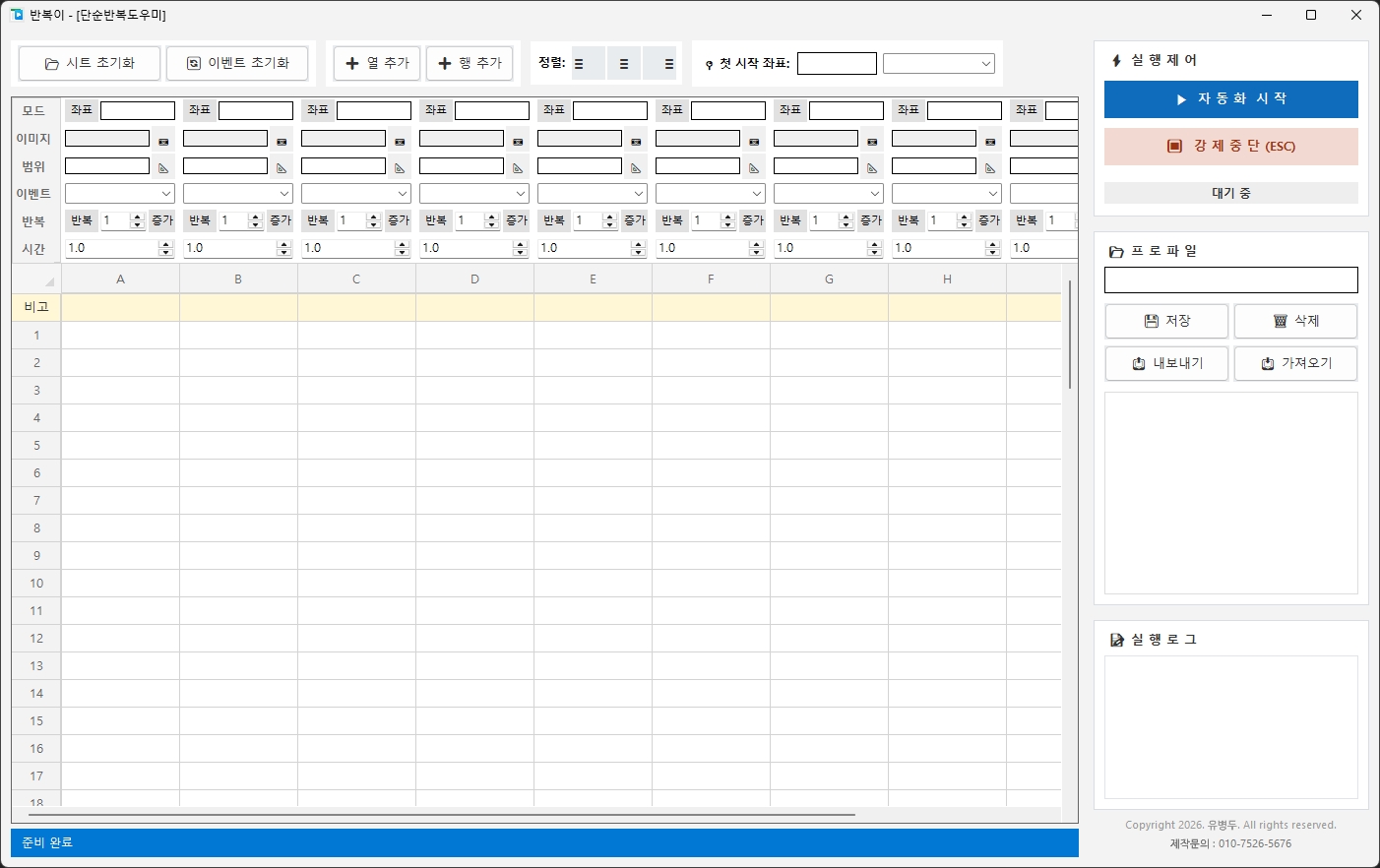
| 영역 | 하는 일 |
|---|---|
| 툴바 (맨 위) | 시트 초기화, 이벤트 초기화, 열·행 추가, 글자 정렬, 그리고 첫 시작 좌표(자동화를 시작할 때 맨 처음 한 번 클릭할 위치)를 정합니다. |
| 열 설정 (시트 바로 위 4줄) | 열마다 모드·좌표 / 이벤트 / 반복·증가 / 시간을 정합니다. 이 4줄이 반복이의 핵심입니다. 6장에서 자세히 설명합니다. |
| 데이터 시트 | 엑셀처럼 생긴 표입니다. 맨 위 노란 비고 행에는 열 제목(메모)을 적고, 1행부터 실제 데이터를 넣습니다. 비고 행은 실행되지 않습니다. |
| 실행 제어 (오른쪽 위) | [자동화 시작], [강제 중단]. 아래 막대에 진행률과 남은 시간이 표시됩니다. |
| 프로파일 | 지금 화면의 설정과 데이터를 이름을 붙여 저장·불러오기 합니다. 팀원에게 파일로 보낼 수도 있습니다. |
| 실행 로그 | 어느 행의 어느 열에서 무엇을 했는지 한 줄씩 기록됩니다. 뭔가 이상하면 여기부터 봅니다. |
4. 10분 따라하기 — 엑셀 목록을 등록 화면에 자동 입력하기
반복이의 흐름은 항상 같습니다. 엑셀에 있는 데이터를 반복이 시트로 옮기고, 반복이가 그 데이터를 ERP·사내 프로그램·고정된 웹 화면에 대신 입력합니다. 연습에서는 회사 시스템 대신 저희가 만들어 둔 연습용 거래처 등록 화면을 씁니다. 회사 ERP처럼 입력칸 3개와 [저장] 버튼이 있고, 입력한 내용은 브라우저 창에만 남습니다.
-
엑셀에서 목록을 준비합니다.
엑셀을 열고 아래처럼 첫 줄에 제목, 그 아래에 5건을 적습니다. 이미 갖고 있는 거래처 목록이 있으면 그걸 써도 됩니다.
A B C 1 거래처명 사업자번호 전화번호 2 (주)한빛산업 123-45-67890 051-111-2222 3 대성정밀 234-56-78901 051-222-3333 4 우리테크 345-67-89012 051-333-4444 5 삼우물류 456-78-90123 051-444-5555 6 에이스금속 567-89-01234 051-555-6666 -
반복이 시트로 옮깁니다.
엑셀에서 제목까지 포함해 A1:C6을 선택하고 Ctrl+C. 반복이 시트의 비고 행 A열을 클릭한 뒤 Ctrl+V를 누르면 제목은 비고 행에, 데이터는 1행부터 그대로 들어갑니다. 여러 열·여러 행이 한 번에 붙습니다.
A B C 비고 거래처명 사업자번호 전화번호 1 (주)한빛산업 123-45-67890 051-111-2222 2 대성정밀 234-56-78901 051-222-3333 … … … … 비고 행은 실행되지 않는 "제목 줄"입니다. 실제 데이터는 반드시 1행부터 두세요. 엑셀은 이제 닫아도 됩니다.
-
연습용 등록 화면을 열고 오른쪽에 둡니다.
브라우저에서 loopmaster.pages.dev/practice를 열고, 반복이 창과 겹치지 않게 화면 오른쪽에 놓습니다. 입력칸 3개(거래처명·사업자번호·전화번호)와 [저장] 버튼이 모두 보이게 하세요. 자동화가 도는 동안 창을 움직이거나 스크롤하면 클릭 위치가 어긋나므로 위치를 정한 뒤에는 건드리지 않습니다.
-
열마다 "어느 칸에 붙여넣을지" 좌표를 잡습니다.
반복이 A열의 좌표 칸을 클릭하면 노랗게 변하며 "원하는 위치를 클릭하세요"라고 안내가 뜹니다. 이 상태에서 연습 화면의 거래처명 입력칸을 클릭하세요. 좌표 칸에
X:1234, Y:567같은 숫자가 채워집니다. 같은 방법으로 B열은 사업자번호 칸, C열은 전화번호 칸, D열은 [저장] 버튼을 클릭해 잡습니다.잘못 잡았으면 좌표 칸을 클릭한 뒤 Delete로 지우고 다시 하면 됩니다. 잡는 도중 취소는 ESC입니다.
-
열마다 이벤트를 고릅니다.
A·B·C열은 이벤트 칸의 ▼를 눌러 (셀)복사/붙여넣기를 고릅니다. 뜻은 "그 칸을 클릭한 다음, 그 행의 그 열에 적힌 글자를 붙여넣어라"입니다. D열은 클릭을 고릅니다. 저장을 누르면 화면이 잠깐 처리되므로 D열의 시간은 1.0초로 둡니다.
열 시트 데이터 모드 좌표 (클릭할 곳) 이벤트 반복 시간 A 거래처명 좌표 거래처명 입력칸 (셀)복사/붙여넣기 1 0.3 B 사업자번호 좌표 사업자번호 입력칸 (셀)복사/붙여넣기 1 0.3 C 전화번호 좌표 전화번호 입력칸 (셀)복사/붙여넣기 1 0.3 D (비움) 좌표 [저장] 버튼 클릭 1 1.0 D열의 시트 데이터는 비워 둡니다. 클릭·키 입력 열은 데이터가 필요 없습니다.
-
[자동화 시작]을 누릅니다.
"5행의 데이터를 처리하시겠습니까?" 확인 창에서 [예]를 누르면 3초 후 시작됩니다. 그 3초 동안 마우스에서 손을 떼세요. 연습 화면의 칸이 차례로 채워지고 [저장]이 눌리며, 아래 "등록된 거래처" 목록에 5건이 쌓이는 것을 보게 됩니다. 반복이의 실행 로그에도 한 줄씩 기록됩니다.
-
중간에 멈추고 싶으면 ESC.
키보드의 ESC를 한 번 누르면 즉시 멈추고, 눌려 있던 키나 마우스 버튼도 자동으로 풀립니다. 오른쪽의 [강제 중단] 버튼도 같은 역할입니다.
-
프로파일로 저장해 둡니다.
오른쪽 프로파일 칸에 "연습"이라고 쓰고 [저장]. 다음에 목록에서 두 번 클릭하면 좌표·이벤트·시트 데이터가 그대로 돌아옵니다. 실제 업무에서는 엑셀에서 새 목록을 복사해 시트에 붙여넣기만 하면 됩니다.
5. 동작(이벤트) 종류
이벤트 칸의 ▼를 누르면 고를 수 있는 동작들입니다. 위에서부터 자주 쓰는 순서입니다.
| 이벤트 | 하는 일 | 이럴 때 씁니다 |
|---|---|---|
| (셀)복사/붙여넣기 | 좌표가 있으면 그곳을 클릭한 뒤, 그 행의 그 열에 적힌 글자를 붙여넣습니다. 칸이 비어 있으면 그 동작은 건너뜁니다. | 이름·코드·수량처럼 행마다 다른 값을 입력할 때. 가장 많이 씁니다. |
| 클릭 | 좌표를 한 번 클릭합니다. | 저장·확인·다음 버튼, 입력칸 선택. |
| 더블클릭 | 좌표를 두 번 빠르게 클릭합니다. | 목록 항목 열기, 칸 안의 글자 전체 선택. |
| 우클릭 | 좌표(없으면 현재 마우스 위치)에서 오른쪽 클릭합니다. | 오른쪽 클릭 메뉴 열기. 뒤에 ↓, Enter로 메뉴를 고릅니다. |
| 복사 | Ctrl+C를 누릅니다. 선택돼 있던 내용이 클립보드에 들어갑니다. | 시스템에서 값을 복사해 다른 곳에 옮길 때. |
| 붙여넣기 | Ctrl+V를 누릅니다. 클립보드에 있던 내용을 그대로 붙여넣습니다. | "복사"로 담아 둔 값을 붙여넣을 때. (셀)복사/붙여넣기와 달리 시트의 글자를 쓰지 않습니다. |
| Tab / Enter / Space bar / Backspace / Delete / ESC | 해당 키를 한 번 누릅니다. | 다음 칸 이동(Tab), 확정(Enter), 지우기. |
| ↑ ↓ ← → / Home / End / Page Up / Page Down | 해당 키를 한 번 누릅니다. | 목록에서 항목 이동, 줄 처음·끝으로 이동. |
| (+)Shift, (-)Shift | Shift를 누른 채로 유지 / 뗍니다. 그 사이의 동작은 Shift와 함께 눌립니다. | (+)Shift → Tab → (-)Shift = 이전 칸으로. (+)Shift → ↓ 3회 → (-)Shift = 3줄 범위 선택. |
| (+)Ctrl, (-)Ctrl | Ctrl을 누른 채로 유지 / 뗍니다. | (+)Ctrl → Home → (-)Ctrl = 문서 맨 위로. |
6. 열 설정 자세히
모드: 좌표 / 입력
- 좌표 모드: 동작 전에 정해진 위치를 클릭합니다. 좌표 칸을 클릭 → 화면의 원하는 곳을 클릭하면 잡힙니다. 오른쪽 클릭으로도 잡을 수 있습니다.
- 입력 모드: 클릭하지 않고 현재 커서가 있는 자리에서 키 입력이나 붙여넣기만 합니다. 앞 열에서 이미 칸을 클릭했다면 다음 열들은 입력 모드로 Tab, 붙여넣기만 이어 가면 됩니다.
반복 / 증가
- 반복 버튼을 켜고 숫자를 넣으면 그 열의 동작을 그 횟수만큼 합니다. 예: Tab 3회 = 세 칸 건너뛰기. 최대 9999회.
- 증가 버튼을 켜면 행 번호만큼 반복합니다. 1행에서는 1번, 2행에서는 2번, 3행에서는 3번. 드롭다운 목록에서 "n번째 항목"을 고를 때 ↓에 증가를 켜면 행마다 다음 항목이 선택됩니다.
시간 (초)
그 열의 동작이 끝난 뒤 기다리는 시간입니다. 기본 1.0초. 저장 버튼을 누른 뒤 화면이 바뀌는 데 2~3초 걸리는 시스템이면 그 열의 시간을 3초로 늘리세요. 빠른 동작(키 입력)은 0.3~0.5초면 충분합니다. 0~60초 사이로 소수점도 됩니다.
첫 시작 좌표 / 첫 시작 이벤트 (툴바)
자동화를 시작할 때 맨 처음 딱 한 번 실행되는 동작입니다. 보통 "대상 프로그램 창의 빈 곳을 클릭"으로 두어 그 창이 앞으로 오게 합니다. 좌표만 넣고 이벤트를 비우면 클릭만 합니다.
열 추가·삭제, 행 추가·삭제
- 툴바의 [+ 열 추가], [+ 행 추가]로 개수를 정해 늘립니다.
- 시트의 열 머리글(A, B, C…)이나 행 번호를 오른쪽 클릭하면 "앞에 열 추가", "뒤에 열 추가", "열 삭제" 메뉴가 나옵니다. 열을 삽입·삭제하면 좌표와 이벤트 설정도 함께 옮겨집니다.
- 비고 행은 삭제할 수 없습니다.
시트에서 쓸 수 있는 엑셀 단축키
| Ctrl+V | 엑셀에서 복사한 범위를 그대로 붙여넣기 (여러 행·열 한 번에) |
| Ctrl+D | 선택한 범위를 맨 윗칸 값으로 아래로 채우기 |
| Ctrl+R | 선택한 범위를 맨 왼쪽 값으로 오른쪽으로 채우기 |
| Ctrl+A | 데이터가 이어진 영역 전체 선택 |
| Ctrl+Shift+방향키 | 데이터 끝까지 범위 선택 |
7. 행이 처리되는 규칙
- (셀)복사/붙여넣기 이벤트가 하나라도 있으면 1행부터 데이터가 있는 마지막 행까지 차례로 처리합니다. 중간에 완전히 빈 행은 건너뜁니다.
- (셀)복사/붙여넣기가 하나도 없으면(클릭·키 입력만 있으면) 시트에 데이터가 있어도 딱 1회만 실행합니다. "같은 버튼 300번 누르기"는 반복 횟수 300으로 만듭니다(8장 예시 3).
- 한 행 안에서는 A열 → B열 → C열… 순서이며, 이벤트가 비어 있는 열은 건너뜁니다.
- 어느 행에서 오류가 나면 그 행만 오류로 기록하고 다음 행으로 넘어갑니다. 끝나면 "성공 n행, 오류 n행" 결과 창이 뜹니다.
- (셀)복사/붙여넣기 열의 칸이 비어 있으면 그 칸의 클릭과 붙여넣기는 건너뛰고 다음 열로 갑니다.
8. 업무별 응용 예시
실제 직장에서 자주 나오는 상황을 열 설정표로 정리했습니다. 좌표는 여러분 화면에서 직접 잡아야 하므로 "무엇을 클릭할지"만 적었습니다.
예시 1. ERP·그룹웨어에 거래처 수백 건 등록
등록 화면에 이름, 사업자번호, 전화번호를 넣고 저장하는 일. 시트에는 엑셀에서 A·B·C열을 복사해 붙여넣습니다.
| 열 | 시트 데이터 | 모드 | 클릭할 곳 | 이벤트 | 반복 | 시간 |
|---|---|---|---|---|---|---|
| A | 거래처명 | 좌표 | 거래처명 입력칸 | (셀)복사/붙여넣기 | 1 | 0.5 |
| B | 사업자번호 | 좌표 | 사업자번호 입력칸 | (셀)복사/붙여넣기 | 1 | 0.5 |
| C | 전화번호 | 좌표 | 전화번호 입력칸 | (셀)복사/붙여넣기 | 1 | 0.5 |
| D | (비움) | 좌표 | [저장] 버튼 | 클릭 | 1 | 3.0 |
| E | (비움) | 좌표 | [신규] 버튼 | 클릭 | 1 | 2.0 |
포인트: 저장 뒤에는 화면이 바뀌므로 시간을 3초로. 저장 후 다시 빈 등록 화면이 되도록 [신규]까지 눌러 두면 다음 행이 같은 화면에서 시작합니다. 입력칸이 Tab 순서대로 놓여 있다면 B·C열을 입력 모드로 바꾸고 그 앞에 Tab 열을 끼우는 방법도 됩니다(예시 2).
예시 2. 웹 화면의 여러 칸을 Tab으로 이동하며 입력
첫 칸만 클릭하고 나머지는 Tab으로 이동하면 좌표를 하나만 잡아도 됩니다. 창 크기가 바뀌어도 잘 깨지지 않는 방식입니다.
| 열 | 시트 데이터 | 모드 | 클릭할 곳 | 이벤트 | 반복 | 시간 |
|---|---|---|---|---|---|---|
| A | 품목코드 | 좌표 | 첫 번째 입력칸 | (셀)복사/붙여넣기 | 1 | 0.3 |
| B | (비움) | 입력 | - | Tab | 1 | 0.3 |
| C | 수량 | 입력 | - | (셀)복사/붙여넣기 | 1 | 0.3 |
| D | (비움) | 입력 | - | Tab | 2 | 0.3 |
| E | 단가 | 입력 | - | (셀)복사/붙여넣기 | 1 | 0.3 |
| F | (비움) | 입력 | - | Enter | 1 | 2.0 |
D열의 Tab 반복 2는 "두 칸 건너뛰기"입니다. 붙여넣기 전에 칸에 기존 값이 남아 있으면, 그 앞에 입력 모드 더블클릭(칸 내용 전체 선택)이나 Delete 열을 넣으세요.
예시 3. 같은 버튼 300번 누르기 (승인·확인·다음)
행 데이터 없이 버튼만 반복합니다. (셀)복사/붙여넣기가 없으므로 1회 실행이고, 그 1회 안에서 반복 횟수만큼 누릅니다.
| 열 | 시트 데이터 | 모드 | 클릭할 곳 | 이벤트 | 반복 | 시간 |
|---|---|---|---|---|---|---|
| A | (비움) | 좌표 | [승인] 버튼 | 클릭 | 300 | 1.5 |
누를 때마다 목록이 위로 당겨져 다음 항목이 같은 자리에 오는 화면에 잘 맞습니다. 클릭할 때마다 확인 팝업이 뜨는 화면이라면 "클릭 → [예]"를 한 세트로 반복해야 하므로 아래 예시 4 방식을 쓰세요.
예시 4. 한 건마다 "클릭 → 확인 팝업 [예]"를 반복
여러 동작을 한 세트로 300번 반복하려면 "행 순환"이 필요합니다. 행 순환은 (셀)복사/붙여넣기 열이 하나라도 있어야 일어나므로, 메모장을 하나 열어 두고 거기에 번호를 붙여넣는 열을 추가하는 것이 가장 쉬운 방법입니다. 시트에 1~300을 채워 두면 300행이 순환하면서 A·B·C가 세트로 실행됩니다.
| 열 | 시트 데이터 | 모드 | 클릭할 곳 | 이벤트 | 반복 | 시간 |
|---|---|---|---|---|---|---|
| A | (비움) | 좌표 | [승인] 버튼 | 클릭 | 1 | 1.0 |
| B | (비움) | 좌표 | 팝업의 [예] 버튼 | 클릭 | 1 | 1.5 |
| C | 1, 2, 3 … 300 | 좌표 | 메모장 글쓰기 영역 | (셀)복사/붙여넣기 | 1 | 0.2 |
C열 덕분에 1~300행이 순환하고, 메모장에는 처리한 번호가 남아 "몇 번째까지 했는지" 기록도 됩니다. 1~300 숫자는 시트 1행에 1을 넣고 Ctrl+D가 아니라, 엑셀에서 1~300을 만들어 붙여넣는 게 빠릅니다.
예시 5. 드롭다운 목록에서 행마다 다음 항목 고르기 (증가 모드)
부서 목록이 드롭다운으로 되어 있고 1행은 1번째 부서, 2행은 2번째 부서를 골라야 할 때.
| 열 | 시트 데이터 | 모드 | 클릭할 곳 | 이벤트 | 반복/증가 | 시간 |
|---|---|---|---|---|---|---|
| A | 담당자명 | 좌표 | 담당자 입력칸 | (셀)복사/붙여넣기 | 1 | 0.5 |
| B | (비움) | 좌표 | 부서 드롭다운 | 클릭 | 1 | 0.5 |
| C | (비움) | 입력 | - | ↓ | 증가 | 0.2 |
| D | (비움) | 입력 | - | Enter | 1 | 0.5 |
| E | (비움) | 좌표 | [저장] | 클릭 | 1 | 2.0 |
예시 6. 시스템에서 조회한 값을 엑셀에 차곡차곡 가져오기
코드 하나를 조회하면 화면에 재고 수량이 뜨고, 그 숫자를 엑셀에 옮겨 적는 일. 엑셀의 이름 상자(수식 입력줄 왼쪽, 셀 주소가 보이는 칸)를 이용하면 행마다 다른 셀로 이동할 수 있습니다. 시트 B열에 붙여넣을 셀 주소(B2, B3, B4…)를 미리 적어 둡니다.
| 열 | 시트 데이터 | 모드 | 클릭할 곳 | 이벤트 | 반복 | 시간 |
|---|---|---|---|---|---|---|
| A | B2, B3, B4 … | 좌표 | 엑셀 이름 상자 | (셀)복사/붙여넣기 | 1 | 0.3 |
| B | (비움) | 입력 | - | Enter | 1 | 0.3 |
| C | 품목코드 | 좌표 | 시스템 조회 입력칸 | (셀)복사/붙여넣기 | 1 | 0.3 |
| D | (비움) | 입력 | - | Enter | 1 | 2.5 |
| E | (비움) | 좌표 | 결과의 재고 수량 숫자 | 더블클릭 | 1 | 0.3 |
| F | (비움) | 입력 | - | 복사 | 1 | 0.3 |
| G | (비움) | 좌표 | 엑셀 창의 제목 표시줄(맨 위 빈 곳) | 클릭 | 1 | 0.5 |
| H | (비움) | 입력 | - | 붙여넣기 | 1 | 0.3 |
순서가 중요합니다. 먼저 엑셀에서 붙여넣을 셀을 골라 두고(A·B), 시스템에서 값을 복사한 뒤(C~F), 엑셀 창을 제목 표시줄로 활성화해(G, 셀 선택이 바뀌지 않도록) 붙여넣습니다(H). 시트 A열의 B2, B3… 은 엑셀에서 두 칸 적고 아래로 끌면 만들어집니다.
예시 7. 메신저·게시판에 여러 사람에게 같은 안내 보내기
| 열 | 시트 데이터 | 모드 | 클릭할 곳 | 이벤트 | 반복 | 시간 |
|---|---|---|---|---|---|---|
| A | 받는 사람 이름 | 좌표 | 대화상대 검색창 | (셀)복사/붙여넣기 | 1 | 1.0 |
| B | (비움) | 입력 | - | Enter | 1 | 1.5 |
| C | 안내 문구 (모든 행 같은 값) | 좌표 | 메시지 입력칸 | (셀)복사/붙여넣기 | 1 | 0.5 |
| D | (비움) | 입력 | - | Enter | 1 | 1.0 |
C열처럼 모든 행이 같은 값이면 1행에 적고 범위를 선택한 뒤 Ctrl+D로 채우세요. 메신저나 웹서비스는 자동 발송을 금지하는 곳이 있으니 해당 서비스의 이용약관을 먼저 확인해야 합니다.
9. 프로파일 저장·공유
- 저장: 이름을 적고 [저장]. 열 설정(좌표·이벤트·반복·시간), 시트 데이터, 열 너비, 첫 시작 좌표까지 모두 저장됩니다. 같은 이름이면 덮어쓸지 묻습니다.
- 불러오기: 목록에서 이름을 두 번 클릭합니다.
- 내보내기: 선택한 프로파일을 JSON 파일로 저장합니다. 카카오톡이나 메일로 팀원에게 보내면 됩니다.
- 가져오기: 받은 파일을 골라 목록에 추가합니다. 같은 이름이 있으면 덮어쓸지, 다른 이름으로 넣을지 고를 수 있습니다.
10. 실수 없이 쓰는 요령
- 처음 3행만 먼저 돌려 보세요. 잘 되면 나머지를 붙여넣습니다. 삭제·결제·발송처럼 되돌리기 어려운 작업은 특히 그렇습니다.
- 창 위치를 고정하세요. 대상 프로그램은 최대화해 두면 좌표가 안정적입니다. 실행 중에는 마우스와 키보드에서 손을 뗍니다.
- 대기 시간을 넉넉히. 잘 되던 게 가끔 틀어지면 십중팔구 시간 부족입니다.
- 첫 시작 좌표로 대상 창을 먼저 클릭해 두면 다른 창이 앞에 있어도 안전합니다.
- 붙여넣기 전에 칸 비우기. 기존 값이 남는 칸은 더블클릭(전체 선택) 뒤 붙여넣기.
- 클립보드를 쓰는 동안 다른 복사를 하지 마세요. 반복이가 붙여넣을 내용이 바뀝니다.
- ESC는 언제나 유효합니다. 이상하면 먼저 멈추고 로그를 봅니다.
- 실행 로그를 읽는 습관. "A3: 붙여넣기 '홍길동'"처럼 무슨 일을 했는지 그대로 남습니다.
11. 문제 해결
클릭 위치가 조금씩 어긋나요.
대상 창이 움직였거나 크기가 바뀐 경우가 대부분입니다. 창을 최대화한 뒤 좌표를 다시 잡으세요. Windows 디스플레이 배율(125%, 150%)을 바꿨을 때도 다시 잡아야 합니다. 모니터를 두 대 쓰면 모니터마다 좌표가 다르니 대상 창이 어느 모니터에 있는지 고정하세요.
붙여넣기가 안 되거나 엉뚱한 글자가 들어가요.
① 그 칸이 아직 활성화되기 전에 붙여넣은 것: 앞 열의 시간을 늘리세요. ② 붙여넣기를 막아 둔 입력칸(일부 보안 프로그램·은행 사이트): 반복이로는 처리할 수 없습니다. ③ 자동화 중에 다른 프로그램에서 복사를 한 경우: 클립보드 내용이 바뀝니다.
너무 빨라서 글자가 씹히거나 화면이 따라오지 못해요.
느린 열의 시간을 2~3초로 늘리세요. 특히 저장·조회·페이지 이동 뒤에는 넉넉히 잡습니다.
클릭이나 키 입력이 대상 프로그램에 전혀 전달되지 않아요.
대상 프로그램이 관리자 권한으로 실행 중이면 Windows 보안 정책 때문에 일반 권한 프로그램의 입력이 차단됩니다. 반복이 바로가기를 오른쪽 클릭 → "관리자 권한으로 실행"으로 시작하세요.
"입력된 데이터가 없습니다"라고 떠요.
(셀)복사/붙여넣기 이벤트가 있는데 시트의 1행부터 값이 비어 있는 경우입니다. 비고 행이 아니라 그 아래 1행부터 데이터를 넣으세요.
실행 중 다른 창이 앞에 튀어나왔어요.
ESC로 멈추고, 첫 시작 좌표를 대상 창의 빈 곳으로 설정한 뒤 다시 시작하세요. 알림이 자주 뜨는 프로그램(메신저 등)은 실행 동안 닫아 두는 게 좋습니다.
라이선스 인증이 안 돼요.
인터넷 연결을 확인하고 키를 다시 정확히 입력하세요(대소문자·공백은 상관없음). "등록 가능 기기 수 초과"가 뜨면 기기 등록 ID를 복사해 판매자에게 보내 주세요. 마지막 인증 후 7일이 지나면 인터넷 연결이 필요합니다.
프로파일·데이터는 어디에 저장되나요?
탐색기 주소창에 %LOCALAPPDATA%\반복이\반복이데이터를 입력하면 열립니다. 프로그램을 제거해도 이 폴더는 남아 재설치 후 그대로 쓸 수 있습니다.